Содержание:
- Краткая выжимка настроек
- TL;DR
- Базовая информация — что такое, каковы возможности, каковы нюансы и ограничения.
- Варианты нод для подключения.
- У вас есть нода. Как подключиться и что настроить в первую очередь? Где взять приложение для телефона? Каковы рекомендованные настройки?
- LoRa
- Channels
- Security
- User
- Bluetooth
- Device
- Position
- MQTT
- Range Test
- Store & Forward
- Telemetry
- QR-коды для подключения к Medium Fast / Long Fast для Краснодара
- Чем эти QR отличаются от того, который закреплен в группе Meshtastic_RUS_KRD?
- Чем подключиться к ноде? Чем настраивать и как писать в чат?
- Отлично, мы в сети. Как отключить назойливые уведомления (iOS), протестировать подключение, пользоваться чатом, проверять маршрут своих сообщений и понять, что вообще происходит?
- Messages
- Connect
- Nodes
- Mesh Map
- Подключение через MQTT / контроль общего чата через Интернет.
- Если заигрались с настройками и всё сломали — нас не видно и не слышно, мы не видим и не слышим.
- Продолжение главы про приложения. Запуск чата на ПК.
- Прошивка
- Плохой сигнал. Что делать? Меняем антенну, разворачиваем доп. ноду в качестве стационарной.
- Чаты сообщества
- Полезные ресурсы в сети
Краткая выжимка настроек
| LoRa | |
| Region: | Russia |
| Preset: | Medium Range — Fast / Long Range — Fast (для Краснодара; в Вашем городе может отличаться. C Long Fast «официально» переехали на Medium, но люди там пока также присутствуют) |
| Частота: | 868.825 MHz (MF) / 869.075 (LF) (для Краснодара). Должно подгрузиться само, нужно только сверить! Для iOS должно стоять «0» |
| Frequency slot: | 1 (MF) / 2 (LF) (так же, для Краснодара) |
| Ignore MQTT: | выкл (будем видеть сообщения, прошедшие на каком-либо этапе через интернет-мост) |
| Ok to MQTT: | вкл (и разрешаем транслировать свои в интернет) |
| Number of hops: | 4 |
| RX Boosted Gain: | вкл |
| Device | |
| Device Role: | CLIENT_MUTE |
| Rebroadcast Mode: | CORE_PORTNUMS_ONLY |
| Node Info Broadcast Interval: | 3/12 часов (10800 — 43200 секунд) |
| Time Zone: | MSK-3 |
| Position | |
| Broadcast Interval: | 3/6/Больше (10800 — ∞ секунд) |
| Smart Position: | выкл |
| Device GPS: | Disabled |
| Fixed Position: | вкл |
| Channels -> Primary | |
| Uplink Enabled: | выкл |
| Downlink Enabled: | выкл |
| MQTT | |
| Enabled: | выкл (положение «вкл» полезно, в основном, на стационарных нодах) |
| Telemetry | |
| Device Metrics: | Never |
Ниже мы рассмотрим их подробнее и дадим пояснения по ним.
TL;DR
- Выбрать и купить ноду — например, Lilygo T-Echo. Никогда не включайте ноду без антенны!
- Вбить правильные настройки, чтобы войти в сеть и не мешать её использованию — выбираем роль CLIENT_MUTE, отключаем MQTT для сети и основного канала, отключаем спам бесполезной геолокацией и телеметрией
- Некоторая информация, чтобы понимать, как работает сеть и чего от неё следует ожидать — особенности, присущие радиосвязи (мало слышать сигнал, необходимо, чтобы и тебя было слышно)
- Улучшение покрытия — меняем антенну, правильно размещаем ноду, добавляем стационарное устройство
- Чат местного сообщества
- Полезные ресурсы
Базовая информация — что такое, каковы возможности, каковы нюансы и ограничения.
Meshtastic — открытая децентрализованная система передачи коротких текстовых сообщений через группу устройств. Покрытие обеспечивается количеством устройств (нод/узлов) и эффективностью их размещения. Базово, система не требует подключения к сторонним сетям (моб. интернет/Wi-fi), позволяет людям обмениваться информацией, когда других каналов связи нет.
Пересылать голос/картинки — нельзя, не хватит пропускной способности. Доступен обмен текстовыми сообщениями (обычно — до 200 символов в сообщении) как в общем канале, так и в личных сообщениях (можно адресовать сообщение конкретной ноде). Сообщения зашифрованы; пока оно летит с вашей ноды на целевую, промежуточные, которые выступают, как ретрансляторы, прочесть его не могут. Для шифрования используется AES-256 и публичный/приватный ключ. Шифруется само сообщение, служебные заголовки остаются открытыми (это нужно для ретрансляции).
Дальность действия зависит от насыщенности «правильно настроенными» и выгодно установленными нодами. У пакетов данных (сообщения, телеметрия, прочее) существует ограничение по количеству промежуточных узлов, через которые оно может пройти (похоже на TTL). Промежуточные узлы называются хопами. Обычно, рекомендуется устанавливать настройку «Number of hops» в 3 или 4. Больше — замусоривает эфир, повышая плотность ретрансляций, и на практике не нужно.
Что по автономности? Зависит от чипа и прочей начинки. Ориентир: устройства с ink-дисплеями и на NRF* чипах около недели, на ESP32 — день-два.
Нюансы: доставка сообщений не гарантирована; если сообщение пройдет лимит хопов — оно не будет доставлено. Если читатель знаком с сетями, то принцип для него будет похож на UDP — отправляем, не ожидая явного подтверждения о получении: например, если вам удалось отправить сообщение в общий канал (статус Acknowledged) — это вовсе не значит, что оно дойдёт до всех устройств в этом канале. Это просто означает, что вам удалось отправить это сообщение со своей ноды на какую-то еще. Что произойдёт дальше с его пакетом — перетечет оно на следующие ноды по цепочке, или очередная не сможет его передать дальше — одному Богу известно (но это можно проконтролировать, если есть интернет: через общий чат на карте, об этом подробнее ниже; полезно для понимания, насколько плоха ситуация конкретно в вашей локации).
Еще нюанс: так как это радиосвязь, возможна ситуация, когда вы принимаете сообщения, а сами отправить ничего не можете — на ваших сообщениях висит «Max retransmission reached». Или же обратная, вы можете отправлять, но не можете принять сообщения от каких-то нод. В первом случае — вас не слышно окружающим из-за слабой антенны/не очень удачного расположения, но вы слышите других; во втором — ситуация обратная, ваше устройство излучает уверенный сильный сигнал, но некоторые окружающие ноды не могут дать равнозначный ответ — проблема на их стороне. Если совсем «на пальцах», если чья-то нода громко «кричит», а ваша бубнит себе под нос, вас в сети видно не будет, но вы сможете читать общий чат. Эта проблема решается установкой антенны повыше за пределами здания (в случае стационарной ноды), или замены штатного «окурка» на что-то поинтересней (в случае мобильной).
И еще нюанс: существуют разные типы устройств, самый распространенный — нода обладает дисплеем, но не обладает каким-либо устройством ввода (клавиатурой). В таких связках часто используется Bluetooth-подключение к смартфону/ПК, на которые, в свою очередь, ставится приложение. Об этом расскажем чуть ниже, но вкратце, обладателям iOS повезло меньше, чем остальным: придётся научиться менять регион в AppStore, т.к. в российском сегменте официальное приложение недоступно.
Варианты нод для подключения.
При покупке необходимо выбирать вариант с частотой, используемой в вашем городе! Чаще всего это 868 MHz, узнать «свою» вы можете в сообществе вашего города.
Хороший материал по подбору нод — ссылка раз, ссылка два, ссылка три. Я пользуюсь Lilygo T-Echo.
В случае приобретения последующей ноды Вы, вероятно, захотите сделать её стационарной. Для таких случаев среди сообщества распространены решения на Heltec v3, Heltec E290, Lilygo T3S3, Lilygo T-Beam.
У вас есть нода. Как подключиться и что настроить в первую очередь? Где взять приложение для телефона? Каковы рекомендованные настройки?
Перед первым включением (да и вообще при запуске ноды) прикрутите к нему антенну, если она не подсоединена! Запуск без неё может вывести устройство из строя!
Начнем с первоначальной настройки. Установку приложения рассмотрим на примере iOS, т.к. с другими платформами проблем не возникает, и в отдельной главе.
Полное объяснение тех или иных настроек вы можете найти в официальной документации Meshtastic по ссылке.
При первом включении устройство обычно требует вбить в него местные настройки. Это производится, например, через приложение на телефоне, сперва вы связываете устройство по Bluetooth через PIN, затем переходите к самой настройке. Очень важно правильно настроить Ваше устройство, так как на дефолтных оно будет пересылать огромное количество флуда в виде бесполезной телеметрии и неверной геолокации. Косвенно, такая настройка поможет и продлить автономность вашего устройства.
Важные первоначальные настройки находятся в разделах LoRa, Channels, Device, User, Position. Остальные здесь приведены в справочных целях.
Вкратце — выставляем частоту и слот, регулируем кол-во хопов, выключаем MQTT на основном канале, выставляем правильную роль на устройстве, чиним спам геолокацией. Ниже — подробности.
Настройки из раздела LoRa специфичны для Краснодара, актуальные для своей локации вы можете найти в сообществе вашего города — список сообществ.
LoRa
Region: Russia
Preset: Medium Range — Fast
Частота: 868.825 MHz (для Medium Fast), 869.075 (для Long Fast) (только свериться, должно подгрузиться само. на iOS должно быть «0»)
Frequency slot: 1 (для MF), 2 (для LF)
В Краснодаре с 23.11.2025 принято решение переходить с Long Fast на Medium Fast, поэтому сверьтесь/обновите настройки!
Для перехода с Long Fast нужно сменить пресет на вышеупомянутый, слот — с 2 на 1, частоту — с 869,075 на 868,825).По состоянию на 09.12.2025 часть людей еще пользуется пресетом Long Fast – вероятно, в их случаях Medium Fast не показывает устойчивого коннекта. Если Вы подключились к MF и никого не видите / не получается отправлять и принимать сообщения, и внешняя антенна еще только в пути, а пользоваться сетью хочется — попробуйте переключиться на LF.
подраздел MQTT:
вообще, MQTT — технология, позволяющая связывать разрозненные сегменты сети, которые не видят друг друга, через стороннюю сеть (например, интернет). Идут дискуссии насчет обоснованности и необходимости использования этой технологии, но вкратце — не злоупотребляем, используем как временную меру и только в стационарных относительно нормально расположенных нодах, которые могут дать хоть какое-то покрытие в своем районе для мобильных устройств, но при этом «в моменте» не имеющее возможности дострелить до «большой земли». На мобильных нодах сообщество рекомендует держать MQTT отключенным.
Ignore MQTT: выкл. В положении «выкл» ваша нода будет получать сообщения, на каком-то этапе прошедшие через MQTT-мост (например, высотный роутер получил его через MQTT и передал Вам по радио). Если включено, устройство будет игнорировать такие сообщения, и Вы будете видеть сообщения, прошедшие только через радио – это полезно, если Вы хотите проверить покрытие ТОЛЬКО радиосети, без подпорок в виде интернет-канала между дальними узлами.
Ok to MQTT: вкл. В свою очередь, разрешает передавать уже ваши сообщения MQTT-брокеру (в интернет).
прочее:
Transmit enabled: вкл.
Number of hops: 3/4. Больше — не имеет смысла для относительно небольшого города, заставляет ноды пересылать пакет с вашим сообщениям ВСЕМ окружающим узлам n раз, что при чрезмерно большом значении просто заспамит сеть и в итоге вашу ноду кинут в игнор.
RX Boosted Gain: вкл. Отвечает за усиление обработки принимаемого сигнала. Мощность излучения не меняется; при включении устройство станет потреблять чуть больше энергии, но начнет лучше «слышать» окружающих. С ней можно поэкспериментировать, т.к. существует мнение, что эта настройка хорошо помогает в чистом поле или в лесу, когда надо услышать очень слабый сигнал, а в городе много помех и дополнительное усиление будет просто затыкать приёмник.
Frequency Override: 0. Не трогаем, позволяет вручную изменять частоту.
20 dBm Transmit Power: оставляем как есть. Вообще, настройка позволяет увеличить мощность передатчика, что должно усилить выходной сигнал, но во-первых мы законопослушные граждане, во-вторых новичкам не рекомендуется, в третьих — кому охота носить с собой в кармане излучатель, трудящийся сверх нормы СНиП?
Channels
Channels Details: ничего не трогаем, ни названия, ни ключа, ни роли. Если поменять со стандартных — отвалимся из эфира.
Position: enabled.
Approximate Location: по желанию. Управляет точностью отображения вашей позиции на карте для этого канала. На карте ваша нода будет выглядеть не «точкой», а иметь круг вокруг себя, показывающий примерное расположение в его области.
MQTT — Uplink Enabled: выкл. Если эта функция включена, сообщения, полученные через интернет, будут перенаправляться в локальную радиосеть.
MQTT — Downlink Enabled: выкл. Если эта функция включена, сообщения из радиосети будут отправляться в интернет.
Почему нужно обязательно отключать пункт Downlink? Если вы случайно подключитесь, например, к зарубежному серверу MQTT, ваша нода начнёт транслировать в эфир миллионы пакетов из другого региона. А оно вам надо?!
Security
Ничего трогать здесь не нужно. Может пригодиться при продаже/покупке устройства «с рук», чтобы сбросить ключи шифрования.
User
Long Name: ________. Позволяет указать полное имя ноды. Отображается в расширенной информации по ноде.
Short Name: ____. Указывается краткое имя ноды, из четырех символов. В основном, оно будет отображаться в чатах.
Unmessagable: выкл. Если включить, отправлять собщения напрямую этому узлу станет невозможно.
Licensed Operator: выкл.
Bluetooth
настраивать особо нечего, вкл/выкл и выбор режима подключения (случайный пин/фиксированный/беззащитный).
Device
Важный раздел! Влияет на стабильность работы сети.
Device Role: CLIENT_MUTE. Пока вы новичок, у вас наверняка не топовая антенна и не самое лучшее георасположение узла, используйте этот безопасный режим. Вы сможете полноценно общаться, принимать и отправлять сообщения, но при этом не будете ретранслировать (а в данном случае, мешать ретрансляции) других пакетов, принимая для ретрансляции чужие сообщения без ощутимой возможности передать их дальше. В дальнейшем, когда вы оцените расположение своей ноды, проанализируете трафик и уровни сигналов других нод, то сможете указать иную роль, которая больше подойдёт именно к вашей ситуации. А пока — постарайтесь просто не мешать другим.
Rebroadcast Mode: CORE_PORTNUMS_ONLY. Работаем только с базовыми пакетами.
Node Info Broadcast Interval: 3-12 часов (10800 — 43200 секунд). Можно и реже. Интервал вещания информации об узле. При этом, нода всё равно рассылает инфу о себе при каждом включении, либо принудительно с помощью кнопки (если она есть).
Time Zone: MSK-3
Position
Ещё один важный раздел! Первое, что нужно сделать, это отключитьпункт Smart Position / Умная позиция! В нынешних условиях очень часто ноды попадают под глушилки GPS, которые работают в режиме спуфинга координат. Из-за чего в режиме Smart Position нода ежесекундно забивает эфир передачей этих координат. Отключаем.
Затем нужно понять, где и как преимущественно будет работать ваша нода: установлена стационарно дома или в офисе, либо используется как мобильная и путешествует.
Broadcast Interval: 3 — 12 часов (10800 — 43200 секунд) или Never. Как часто мы передаем информацию о позиции. Я для себя выбрал вариант «Never» с указанием фиксированной позиции, т.к. в современных реалиях GPS врёт, то же рекомендуется делать для стационарных нод.
Smart Position: выкл. Заставляет отправлять пакет позиции каждый раз, как она (по оценкам устройства) существенно изменилась. С учетом текущей точности работы GPS, будет захламлять эфир бесполезными данными, не соответствующими действительности.
Device GPS: Disabled. Рекомендуют для стационарной ноды: Disabled или Not_Present (если его нет), для мобильной ноды: Enabled или Not_Present (если его нет), но если мы включаем фиксированную, то автоматически переставится в disabled.
Fixed Position: вкл. Подтянет текущее расположение и закрепит его в качестве постоянного. Отдельно замечу, что отключение встроенного GPS через активацию фиксированной позиции не только «разгрузит» сеть для остальных устройств, но и значительно продлит время работы конкретно вашего устройства от одного заряда, т.к. модуль GPS — чуть ли не самый прожорливый его элемент!
Position Flags: Тут логика простая: чем больше флагов — тем длиннее пакет. Выбирайте только то, что нужно именно вам. Из интересного — Altitude, позволит отобразить высоту на карте.
MQTT
Отвечает за выгрузку пакетов из локальной сети вовне.
Enabled: выкл. Дефолтно выключаем, а когда разберемся с работой сети и наберемся опыта — дальше решим для себя исходя из особенностей расположения/задач.
Map Report: выкл.
Range Test
Range Test: выкл. Обычно эта настройка и так выключена, но на всякий случай стоит заглянуть и убедиться, что это действительно так.
Store & Forward
Store & Forward: применимо для устройств на чипе ESP32 и PSRAM на борту (например, T-Beam и T3S3). Позволяет запросить у ноды сообщения, которые она приняла, но т.к. вы не были к ней подключены то не получали их. Подробнее на https://meshtastic.org/docs/configuration/module/store-and-forward-module/
Telemetry
Device Metrics: Never. Отключает передачу в сеть служебной информации о ноде.
Environment Metrics Enabled: включает передачу в рамках телеметрии инфы с сенсоров, если они у вас есть. В нашем случае — мы используем устройство для текстового чата, поэтому, вероятно, покупали его без таких сенсоров. В этом случае выключаем.
Power Sensor Options: выкл.
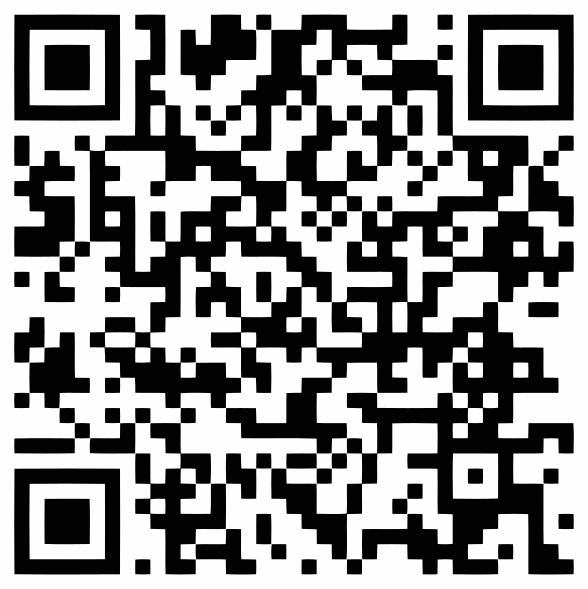
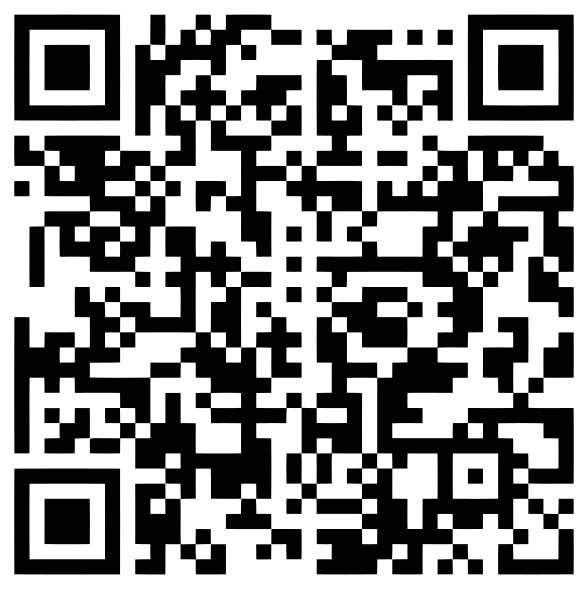
QR-коды для подключения к Medium Fast / Long Fast для Краснодара
Ниже представлены QR-коды с настройками для MF/LF пресетов, для удобного переключения в случае необходимости. Нажмите на код для открытия на весь экран.
То же, но в виде ссылок:
MediumFast — https://meshtastic.org/e/#CgMSAQESFwgBEAQY-gEgCygFOAlABEgBUBRYAWgB
LongFast — https://meshtastic.org/e/#CgMSAQESFQgBGPoBIAsoBTgJQARIAVAUWAJoAQ
Чем эти QR отличаются от того, который закреплен в группе Meshtastic_RUS_KRD?
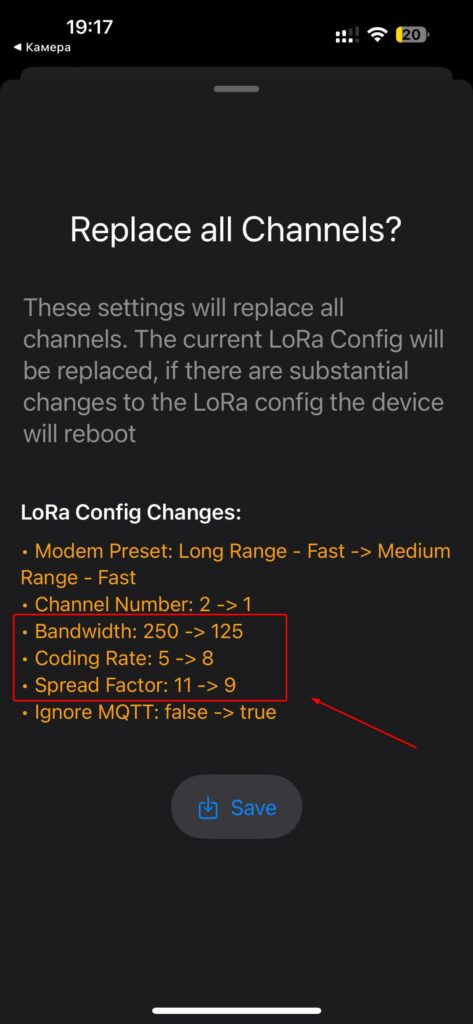
Во-первых, в группе отсутствует QR для Long Fast. Во-вторых, в QR из группы заметил дополнительные настройки («Bandwidth», «Coding Rate», «Spread Factor»), поэтому пересобрал коды без изменения стандартных параметров.
Скриншот с индикацией изменённых настроек
Чем подключиться к ноде? Чем настраивать и как писать в чат?
Как упоминалось выше, есть устройства с встроенной клавиатурой, которые могут использоваться самостоятельно, но, в основном, распространен вариант с подключением к смартфону по Bluetooth. Для этой возможности необходимо скачать приложение Meshtastic, которое доступно в сторах.
С Андроидом проблем особо нет — хоть приложение и может быть недоступным в Google Play для России, его можно скачать с альтернативных сторов или с 4pda. А вот пользователям iOS повезло меньше, придётся искать альтернативные пути загрузки. Я выбрал для себя вариант со сменой региона в AppStore. Кстати, энтузиасты сейчас работают над форком официального приложения, чтобы устранить эту проблему — за ходом процесса можно наблюдать здесь.
Приложу краткую инструкцию по смене региона (говорят, важно, чтобы у вас не было активных подписок; у меня их не было и этот способ сработал):
Ссылка на короткую видеоинструкцию
- Шаг желательный — меняем IP на зарубежный.
- Открываем AppStore, жмём на свой профиль, листаем до «Страна/Регион». Выбираем «Канада».
- Соглашаемся со всеми условиями. Способ оплаты выбираем «None».
- В строке улицы и города пишем на латинице что угодно.
- Провинцию выбираем «Alberta».
- В индекс пишем T0j0H0 (0 — это ноль, а не буква О).
- Поле «Телефон» заполняем цифрами от 1 до 0 — «123 4567890».
- Фамилию и имя пишем латиницей.
- Нажимаем «Готово».
- Ищем и скачиваем приложение «Meshtastic».
- ???????
- Вы восхитительны!
Включаем Bluetooth на смартфоне, включаем ноду, подключаем их друг к другу, запускаем приложение, проходим несложную настройку, затем правим/проверяем настройки из раздела выше. Спустя короткое время смартфон начнет сначала весело, а потом и назойливо жужжать, обнаруживая новые ноды. Но мы это отключим ниже.
Альтернатива — веб-клиент client.meshtastic.org.
Отлично, мы в сети. Как отключить назойливые уведомления (iOS), протестировать подключение, пользоваться чатом, проверять маршрут своих сообщений и понять, что вообще происходит?
Мы провели первоначальную настройку, мы в сети и даже уже что-то поймали из общего канала.
Первое, что я сделал на своей паре нода-смартфон — это отключил непрекращающиеся уведомления «New node discovered». Идём в настройки iPhone -> Приложения -> Meshtastic -> скроллим вниз. Снимаем тумблер напротив «Notifications: New Nodes». Теперь телефон сможет спать чуть больше.
Также, не лишним будет включить:
- Геопозиция: спросить в следующий раз или когда я делюсь геопозицией.
- Точная геопозиция: выкл.
- Share Location: interval — Fifteen Minutes (максимум).
- Accurate Locations Only: выкл.
Рассмотрим интерфейс приложения (на примере iOS).
На нижней панели нам сейчас интересны секции Messages, Connect, Nodes, Mesh Map.
Messages
Собственно, доступ к чатам. Нам доступно два раздела: Channels (в котором будет общий канал «по-умолчанию»), и Direct Messages (как нетрудно догадаться, там живут сообщения, адресованные с других нод напрямую к нам и наоборот). Можем перейти в Messages -> Channels -> Primary Channel и отправить тестовое сообщение. А кто-нибудь да и отреагирует на него — обычно, в ответ люди присылают эмодзи с числом, показывающим, за сколько хопов (промежуточных узлов) это сообщение добралось до них. В свою очередь, если вы увидели сообщение от кого-то в общем канале, и сами хотите посмотреть количество хопов от источника до вас, вы можете долгим тапом по сообщению вызвать окно и развернуть в нем пункт «Message Details», в котором посмотреть пункт «Hops Away». Также, можно сделать трассировку маршрута до желаемой ноды, об этом чуть ниже.
Ответить на это сообщение, процитировав его, можно так же, по долгому тапу, выбрав «Reply».
Если дважды тапнуть по «аватару» пользователя (имеется в виду кругляшок с вписанным кратким именем ноды), через небольшой промежуток времени откроется экран с развернутой информацией об этом узле. Вы увидите модель устройства, его полное название, id пользователя, его роль, информацию, когда он впервые был «услышан» и когда вы «слышали» его в крайний раз. Также, могут быть доступны возможности отображения ноды на карте (если она передавала координаты) и выполнение traceroute — трассировки маршрута от вашего узла до целевого. Последнее поможет увидеть путь прохождения пакетов, а также уровень сигнала между узлами на этом пути.
Ну и пункт «Ignore Node». По идее, он должен запрещать обмен пакетами с этой нодой, на практике эту функцию не проверял.
Connect
Отображает статус подключения, имя ноды, заряд батареи, версию прошивки.
Nodes
Интересный раздел. Показывает обнаруженные ноды (напрямую и через промежуточные узлы), количество хопов до них или уровень сигнала, если мы видим узел напрямую. Справа внизу есть фильтр — можно, например, включить «Via Lora», выключить «Via Mqtt», включить «Online» (ноды, которые были услышаны нами не больше часа назад), и внизу передвинуть ползунок «Hops Away» с «All» на «Direct» — так мы увидим список нод, с которыми общаемся «напрямую».
Mesh Map
Визуализирует расположение нод, о которых вы что-либо слышали, на карте. Тот случай, когда лучше один раз увидеть, чем несколько раз описывать его.
Подключение через MQTT / контроль общего чата через Интернет.
Вкратце: может быть полезно в исследовательских целях, но противоречит изначальной идее автономного чата без опоры на внешние системы, которые могут внезапно отвалиться. Внутри города — не нужно, покрытие по идее должно обеспечивать прием через радио, но существует техническая возможность получать сообщения, отправленные в чат, но не долетеввшие «штатным способом» через интернет-подключение вашего смартфона. Минус — в чате может случиться каша из сообщений, а также могут прилетать сообщения из других регионов. В статье по ссылке рассмотрена технология вкратце, и дана инструкция по поднятию собственного MQTT-сервера.
Альтернативно, не включая MQTT, можно контролировать историю сообщений через пару сторонних сайтов — mf.meshkrd.org и map.onemesh.ru, а также meshkrd.org (для LongFast). Они представляют собой карту с нанесенными геопозициями нод, которые передали инфу о своем положении, а также чат, загруженный через пользователей с включенным MQTT (обычно это ноды с хорошим уверенным приемом, расположенные на выгодных позициях). По-умолчанию, активен чат всей России, но можно переключить на подзону вашего города.
На момент написания статьи на MF перешли еще не все ноды, часть либо «по инерции», либо по собственным соображениям остается на LF, поэтому актуальны ссылки на карты для обоих пресетов.
При клике на ник ноды отображается информация о ней (модель, геолокация, прочее), запрошенные трассировки, дата и время последнего её присутствия в сети. При наведении курсора на сообщение появится ник устройства, которое в итоге приняло его и передало через MQTT в интернет.
Кстати, с этим чатом удобно сверяться, отправляя сообщения в неизведанных районах — вы будете видеть, уходят ли ваши сообщения куда-то «на самом деле», и видны ли внутри сети. Или же Вы отправили сообщение, видите статус Acknowledged (кто-то принял пакет), но дальше он никуда не улетел (отсутствует в инет-чате) — видимо, рядом какая-то нода, которая только вас и слышит, и вы оба не можете докричаться до остальной группы. Или же наоборот, сообщение у вас висит со статусом «Max retransmission reached», а в чате на карте оно есть — значит, кто-то принял от вас сигнал, смог выгрузить по MQTT, но отчет об этом до вас дослать не смог из-за своего слабого передатчика.
Разработчик onemesh.map активно развивает проект и принимает обратную связь/предложения; доступен в группе по ссылке https://t.me/onemesh_ru/1
Если заигрались с настройками и всё сломали — нас не видно и не слышно, мы не видим и не слышим.
Когда Вы получили свое первое устройство Вас может постичь желание покрутить настройки и понаблюдать, что это даст. Я в итоге столкнулся с проблемой, когда из-за этого потерял связь со всеми нодами. Сообщество в чате подсказало пару настроек, которые нужно проверить в первую очередь, подскажу их и здесь:
- LoRa — RX Boosted Gain: вкл. Усиливает обработку входящего сигнала, не повышает мощность передачи.
- Channels — основной и, по идее, единственный канал:
Name: оставляем пустым
Key Size: Default
Key: AQ==
Channel Role: Primary
MQTT — Uplink+Downlink Enabled: выключено
Поправить настройки и немного подождать. Если это не помогло — проще выполнить сброс к заводским и просто заново настроиться по гайду из третьей главы.
Продолжение главы про приложения. Запуск чата на ПК.
MeshSense. Удобное open-source приложение для Windows, Linux, Mac. Позволяет подключаться к ноде по Bluetooth, настраивать фиксированную позицию, запрашивать traceroute, отображать устройства на карте, и, само собой, общаться в чате. Тоже проще увидеть, чем расписывать, к тому же оно довольно интуитивно понятно.
Альтернатива — веб-клиент client.meshtastic.org.
Прошивка
Зачастую заказанное с Али устройство приезжает с уже установленной прошивкой и позволяет полноценно им пользоваться. Однако, во-первых, регулярно выходят апдейты, а во-вторых, официальные прошивки не поддерживают отображение кириллицы — устройство не будет её корректно выводить на собственном дисплее (но на подключенном смартфоне или ПК всё будет отображаться как надо). Для этого устройство необходимо прошить.
Перед прошивкой рекомендуется создать резервную копию ключей ноды в разделе «Settings — Security» приложения! В частности, важен Private Key (Приватный ключ), можно есго скопировать и сохранить где-нибудь в надежном месте.
В процессе нет ничего страшного — он достаточно хорошо задокументирован, инструкция. Сами прошивки можно брать либо в официальном источнике (без поддержки кириллицы) +там же и прошивать, либо скачивать из альтернативного источника. Прошивка с кириллицей в альтернативном источнике обозначается припиской «ru», а прошивки, имеющие модернизированный интерфейс, имеют обозначение «inkhud».
Кстати, на примере Lilygo T-Echo: интерфейс inkhud действительно смотрится интереснее и функциональнее, однако, на ней перестала работать кнопка включения подсветки экрана 🙂.
Вкратце, процесс прошивки сводится к подключению устройства, перевод его в режим загрузчика, и загрузке прошивки. На устройствах с чипом NRF* это делается простым удалением файла старой прошивки, и загрузкой нового, после копирования которого прошивка автоматически установится (пример для T-Echo). В случае с ESP32 процесс потребует установки доп. драйверов.
Также существует возможность полного сброса настроек вместе с перепрошивкой, для устройств на ESP32 это делается во время прошивки веб-флешером указанием соответствующей опции, для NRF*-устройств сложнее — скачиванием последней официальной прошики, извлечением специального образа из неё, прошивкой сперва этого образа, затем выполнением команды в терминале с подключенным устройством, затем обычной прошивкой в штатном порядке.
Плохой сигнал. Что делать? Меняем антенну, разворачиваем доп. ноду в качестве стационарной.
Зачастую штатной антенне удаётся дать лишь минимально приемлемый сигнал, и только если между Вашим устройством и другим условия относительно хорошие — есть прямая видимость, нода висит в форточке, и размещена достаточно высоко. И даже в этом случае возможны проблемы с приемом/передачей.
Первое, что рекомендуется сделать — докупить отдельную антенну, вывести её за пределы здания, желательно — на кронштейн. Саму ноду можно размещать внутри помещения, обычно длина кабеля антенны составляет 1.5-3 метра. Антенны можно брать либо готовые, протестированные и одобренные сообществом (ссылка 1, ссылка 2, ссылка 3, ссылка 4, ссылка 5), либо собирать собственные (тоже ссылка). При заказе готовой обращайте внимание на разъём антенны, бывают разные! То же справедливо и насчет её рабочей частоты.
Итак, эта антенна будет использоваться, когда нода находится у вас дома — просто откручивается штатная, прикручивается стационарная.
Для «походных» условий также имеются сторонние антенны, они меньше по габаритам, но всё равно, как правило, дают усиление сигнала большее, чем штатный «окурок». Распространённый вариант — гибкие антенны Gizont (20-40 см). Заказать их можно на Али, но из-за особенностей доставки в Россию необходимо сперва списаться с продавцом, указать ему, какая антенна вам нужна, а он выдаст вам ссылку на товар и отправит нужную. Я свою заказывал здесь.
Вкратце — для стационара можно рекомендовать Триада-МА 890, для мобильной — Gizont на 20 сантиметров.
Внимание! При замене, не включайте устройство без подключенной антенны, это может его повредить!
Следующим шагом рекомендуется развернуть дополнительную ноду, которая будет играть роль стационарной — это поможет вам иметь более стабильную связь с вашей же портативной ноды в своём районе, а также поможет сообществу, улучшая покрытие в целом. Стационарная нода, обычно, не нуждается в корпусе, а также отсутствует жизненная необходимость в аккумуляторе, т.к. её можно запитать от сети, поэтому она может выйти даже дешевле, чем ваше первое, мобильное устройство (например, в моём случае LILYGO T3S3 вышел в 2700 руб., а изначально приобретенный мобильный узел LILYGO T-Echo — в 5500 руб.). Также, стационарную ноду можно собрать на более навороченном чипсете ESP32, который, в случае T3S3, например поддерживает Store & Forward (отдаст вам сообщения, которые нода получила, но не отдала Вам, если вы к ней не были подключены какой-то период времени).
Третьим шагом является приобретение/сборка полностью автономных нод в защищённом корпусе с солнечной батареей (раз, два). Такие устройства можно размещать на точке с лучшим обзором, и они дадут лучшее усиление покрытия.
P.S. недавно вышел инструмент, примерно симулирующий покрытие, которое даст нода при размещении её в определенных условиях. Можно выбрать высоту, предполагаемую точку размещения на карте, параметры антенны, примерную плотность застройки и прочее. Насколько точные данные инструмент дает — вопрос спорный, но поиграться интересно 🙂.
Чаты сообщества
Общий чат русскоязычного сообщества Meshtastic — telegram.
Ссылки на региональные чаты — telegram.
Краснодарские сообщества — telegram, telegram.
Сообщество, которое недавно занялось созданием русскоязычной Wiki по Meshtastic — telegram, сайт с wiki, youtube.
Группа карты устройств сети Meshtastic в России с разделением по городам map.onemesh.ru — telegram.
Полезные ресурсы в сети
Официальная документация
Официальный веб-прошивальщик для популярных моделей, работает в браузерах на движке chrome
Прошивки с поддержкой кириллицы
Youtube-канал с короткими простыми объяснениями и мануалами
Карта устройств, с отображением чата через MQTT
Карта с чатом краснодарского диапазона Medium Fast
Карта с чатом краснодарского диапазона Long Fast
Ещё одна карта, сфокусирована на краснодарских нодах
Мировая карта
Краснодарский раздел обсуждений и обмена опытом по антеннам
Разнообразная копилка знаний
При составлении данного руководства использовалась информация из Wiki, чата московского сообщества, чата краснодарского сообщества.